Use cliques quando eles explicarem uma ação
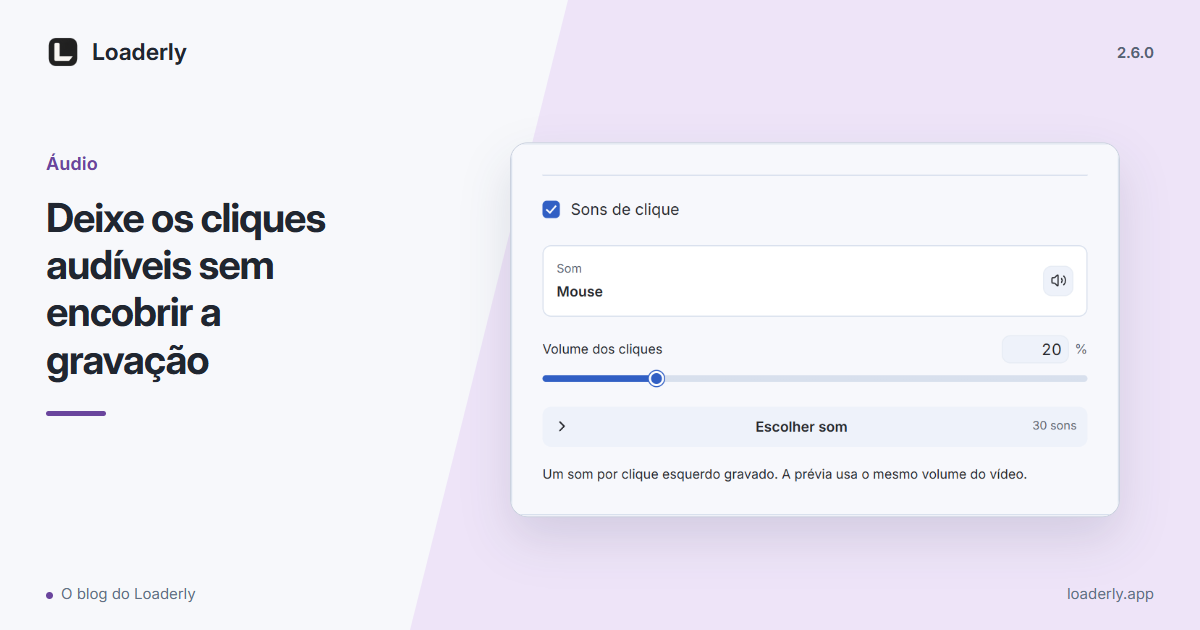
Abra Camadas da gravação e Cursor em uma gravação com dados do ponteiro e ative Sons de clique. Eles começam desativados. O clique deve ajudar a perceber uma ação; não precisa ser o som mais alto da gravação.
Escolha o som dentro do contexto
Ouça Suave, Nítido e Abafado e depois compare enquanto a gravação real toca. Um som que parece discreto sozinho pode competir com uma voz baixa. Compare um trecho movimentado com outro tranquilo e escolha o caráter que funciona nos dois.
Ajuste o volume dos cliques separadamente
Use Volume do clique para aumentar ou diminuir os cliques sem alterar o volume da gravação. Comece com moderação e ouça no volume habitual. Se o clique dificultar entender uma palavra, abaixe-o. Você pode desligar os sons mantendo o cursor e os efeitos visuais.
Confira as edições antes de compartilhar
Os cliques acompanham as pressões gravadas através de cortes e mudanças de velocidade. Confira um trecho que passe por uma edição e exporte um teste curto para ouvir toda a mixagem. O som e o volume escolhidos ficam salvos. Confira o arquivo exportado antes de compartilhá-lo.
Tem uma pergunta ou uma ideia para outro artigo? Conte-nos