Elige el cuadro antes de agregar superposiciones
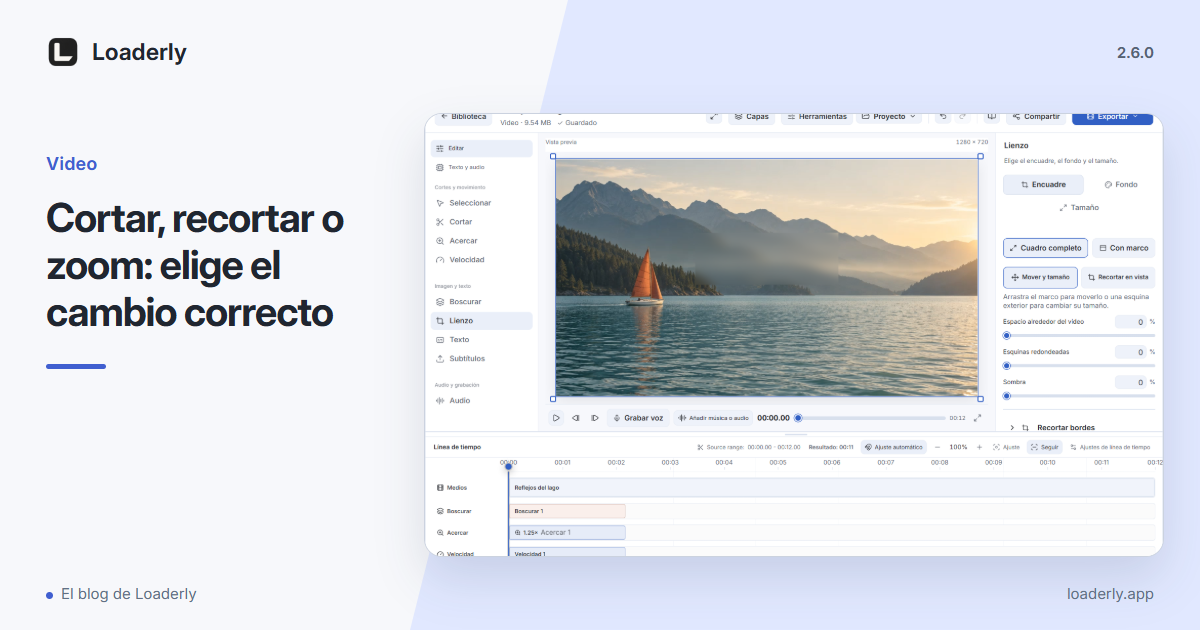
Cambiar de un cuadro amplio a uno alto cambia lo que el espectador puede ver. Elige la intención del cuadro temprano, luego decide cómo debe adaptarse la fuente dentro de él.
Un resultado vertical no es simplemente un resultado paisaje con sus lados eliminados. Necesita una composición que aún comunique la acción importante en un tamaño de visualización más pequeño.
Elige entre ajustar y llenar
Rellenar el cuadro puede dar más presencia al sujeto, pero elimina la información circundante. Ajustar la imagen completa preserva la fuente y deja espacio para un fondo o contenido de apoyo.
Utiliza la opción que protege el significado. Un tutorial con controles distribuidos en una interfaz ancha puede necesitar un tratamiento diferente de un hablante centrado contra un fondo simple.
Inspeccionar el movimiento completo
Un sujeto que comienza en el centro puede moverse fuera de un corte estrecho más tarde. Recorre el clip y observa la sección más activa. Verifica las manos, demostraciones y objetos que el hablante señala.
Si el contenido requerido no puede adaptarse cómodamente en un corte, considera mantener más de la fuente visible en lugar de empujar la ampliación más allá.
Colocar subtítulos después que la composición se estabilice
Mueve los títulos y subtítulos después de que la imagen esté posicionada. Manténlos legibles sin cubrir la cara o el resultado de una acción. Prueba el subtítulo más largo, no solo un título corto.
Deja espacio cómodo alrededor del texto. La interfaz del servicio donde se comparta el video puede cubrir parte de la imagen, así que revisa esa destinación antes de la entrega final.
Juzgar el archivo en su tamaño real
Exporta un clip vertical de prueba corto y úsalo en una pantalla pequeña. Verifica si el texto en el registro original sigue legible después del corte. Aumentar la resolución de salida no puede recuperar detalles que la fuente no contuvo.
Compara la edición vertical con la original tanto en apariencia como en significado. Si el evento clave es más difícil de entender, cambia el marco antes de pulir los colores o efectos.
Tienes una pregunta o una idea para otro artículo? Déjanos saber