
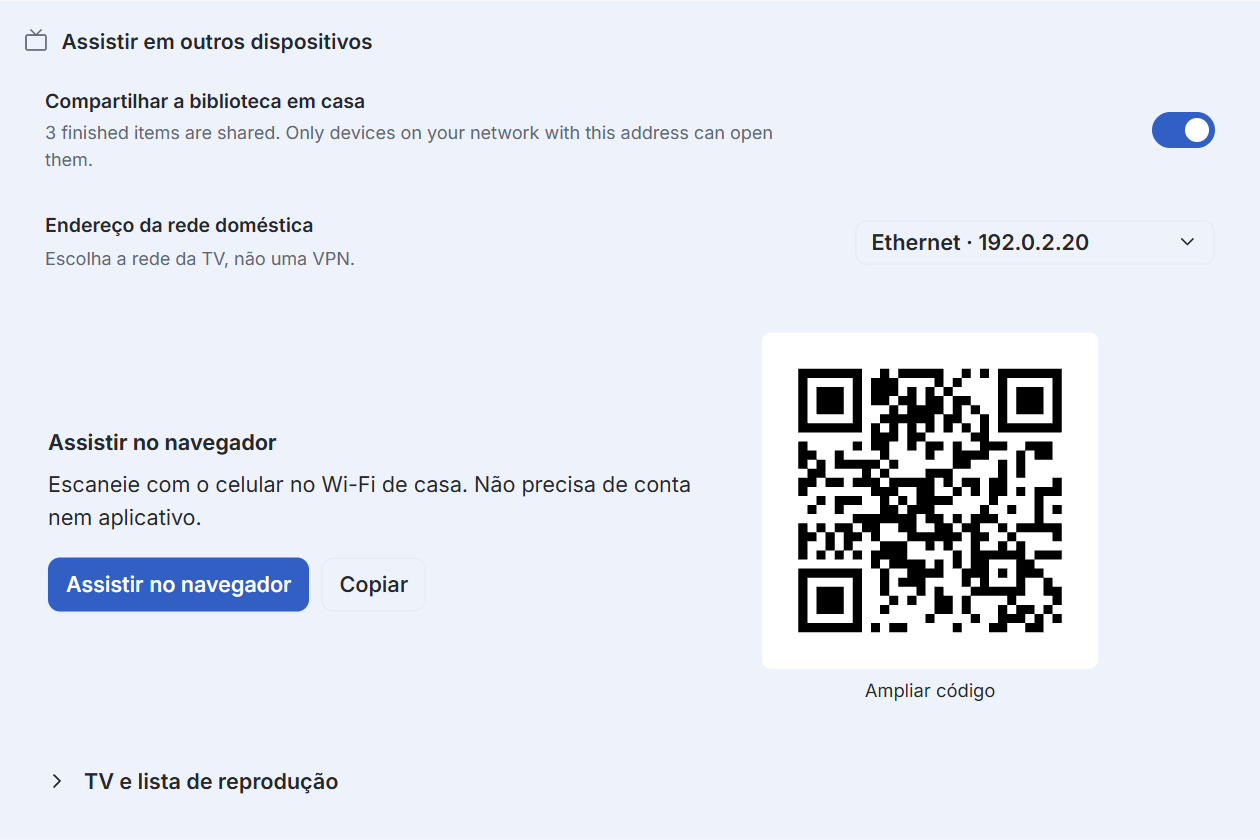
Ative o compartilhamento da biblioteca
No Loaderly, abra Configurações > Downloads. Em Assistir em outros dispositivos, ative Compartilhar a biblioteca em casa. Deixe o Loaderly aberto no computador.
Assistir no navegador
Escaneie o QR do Loaderly com o celular na mesma rede de casa. A biblioteca abre no navegador sem conta nem aplicativo extra. Na TV, digite o endereço completo.
Escolha um vídeo para assistir.
Compartilhar apenas um vídeo
Escolha o vídeo em Arquivos ou na página de reprodução e copie o link. Ele abre apenas esse arquivo. A lista M3U inclui toda a biblioteca.
Desativar o compartilhamento invalida os links individuais.
Como assistir na TV?
Deixe o Loaderly aberto e conecte a TV à mesma rede. Se houver vários endereços, escolha o adaptador dessa rede. Copiar o link completo da lista (M3U).
No player da TV, escolha Adicionar lista e depois URL M3U, cole o link e salve. Selecionar um episódio. No VLC para computador, escolha Mídia, Abrir fluxo de rede, cole o link e pressione Reproduzir.
Não precisa de assinatura nem de DLNA.
Se o celular mostrar uma página em branco
Use o link completo do navegador, não a lista nem o exemplo. Mantenha o computador ativo e na mesma rede do celular, sem dados móveis nem rede de convidados. Se funcionar só no computador, verifique se o firewall bloqueia esta cópia do Loaderly.
Não desative o firewall nem abra portas no roteador.
Desative o compartilhamento ao terminar
Mantenha o endereço completo privado. O DLNA não exige senha: enquanto estiver ativo, os dispositivos da rede podem ver os arquivos compartilhados. Para parar, desative Compartilhar a biblioteca em casa em Downloads nas configurações.
Ocultar ou restaurar um episódio no celular
Em Sua coleção, toque em Gerenciar ao lado do episódio e depois em Ocultar neste navegador. Para restaurá-lo, abra Ocultos aqui, toque em Gerenciar e depois em Restaurar na coleção. Só este navegador é afetado; o arquivo original continua no computador.