
1. Conecte o computador
Instale o Tailscale e entre na sua conta. Escolha seu sistema para conferir a conexão.
Windows
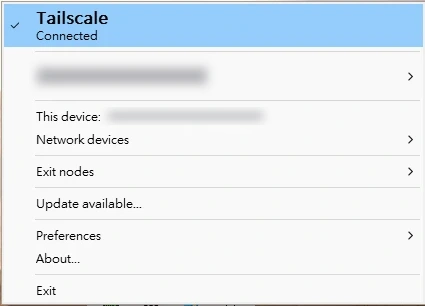
Abra o menu do Tailscale ao lado do relógio e procure Connected.
macOS
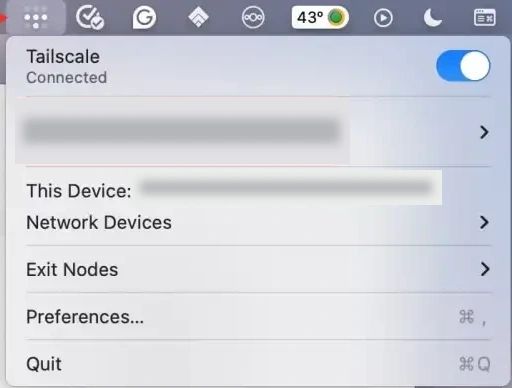
Abra o Tailscale na barra de menus e procure Connected.
Linux
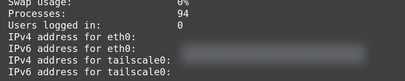
Siga as instruções da sua distribuição. Execute sudo tailscale up e entre pelo navegador. Use tailscale ip -4 para ver o endereço privado. O exemplo mostra a interface tailscale0.
2. Conecte o celular
iPhone / iPad
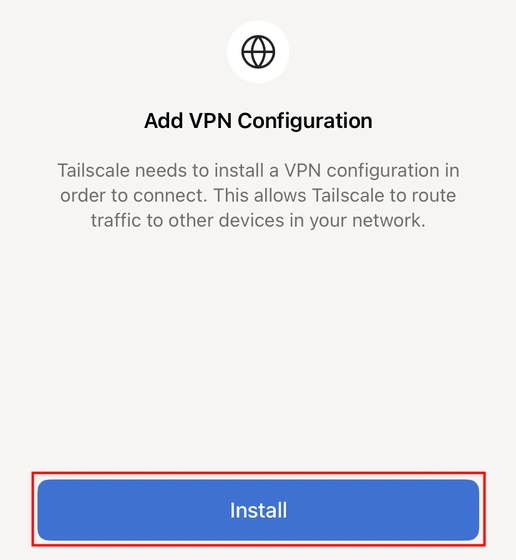
Abra o Tailscale e entre na mesma rede privada. Quando o app pedir para adicionar uma configuração de VPN, autorize no aviso do sistema. Não adicione uma VPN manualmente.
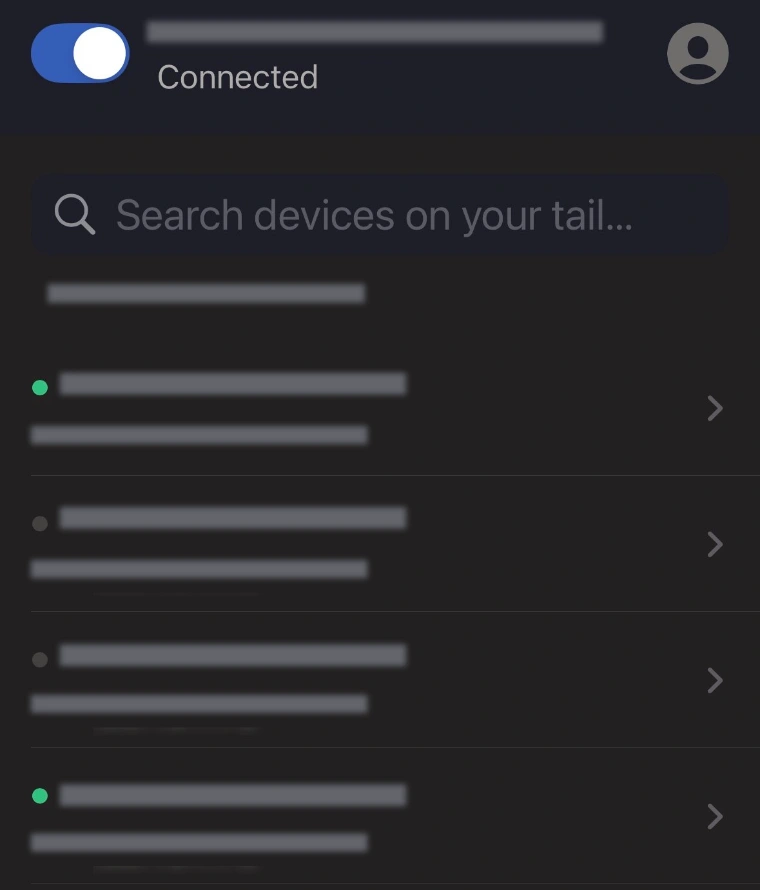
Na lista de dispositivos, procure o computador que está com o Loaderly aberto.
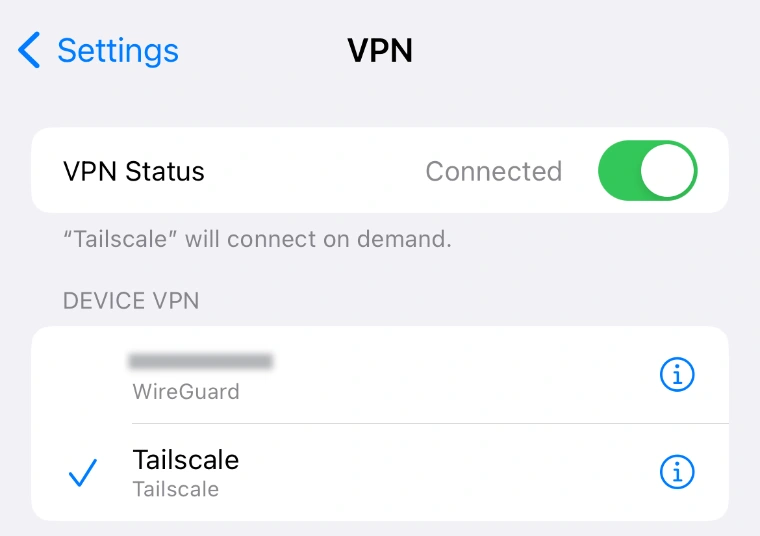
Como conferir a conexão nos Ajustes do iPhone?
Busque VPN nos Ajustes. Quando o Tailscale está conectado, aparecem o nome e o estado da conexão. Não é necessário usar outra VPN.
Android
No Android, entre na mesma rede privada e permita a conexão VPN.
3. Escolha o que compartilhar
No Loaderly, abra Configurações e depois Downloads. Ative o compartilhamento da biblioteca e «Assistir fora de casa (Tailscale)». Aguarde até o link privado estar pronto.
- Um episódio
- escolha «Assistir em outro dispositivo» no episódio e mantenha «Somente este episódio».
- Biblioteca completa
- abra «Biblioteca de casa» em Meus arquivos. Os arquivos concluídos aparecem aqui, inclusive os novos downloads quando terminam.
- Arquivos selecionados
- em Meus arquivos, selecione os itens desejados e escolha «Compartilhar seleção». Para uma coleção salva, abra-a e escolha «Compartilhar coleção». O link inclui a seleção atual; crie outro se mudar os itens.
4. Assista fora de casa
Mantenha o computador ligado, sem suspender, e o Loaderly aberto. Fora de casa, use Wi-Fi ou dados móveis. Mantenha o Tailscale conectado e abra o novo link privado. Você também pode escanear o QR code do link.
Se o link não abrir
Confira se os dois dispositivos estão na mesma rede privada e se o computador não está suspenso. Se aparecer só um episódio, copie o link da biblioteca no computador, não o do episódio. Só envie o link ou o QR para quem deve ter acesso.